Mac用 VNCリモートデスクトップ
iPhone・iPadからMacをリモート操作
SenriganはVNC対応のリモートデスクトップアプリです。macOS標準の「画面共有」へ直接つなぐので、Senriganのアカウントも独自の中継クラウドも要りません。
価格はApp Storeのページに表示されます。広告はありません。

Senriganでできること
スマホやタブレットをMacのリモートデスクトップとして使うための4つの機能です。
文字入力もMacのショートカットも
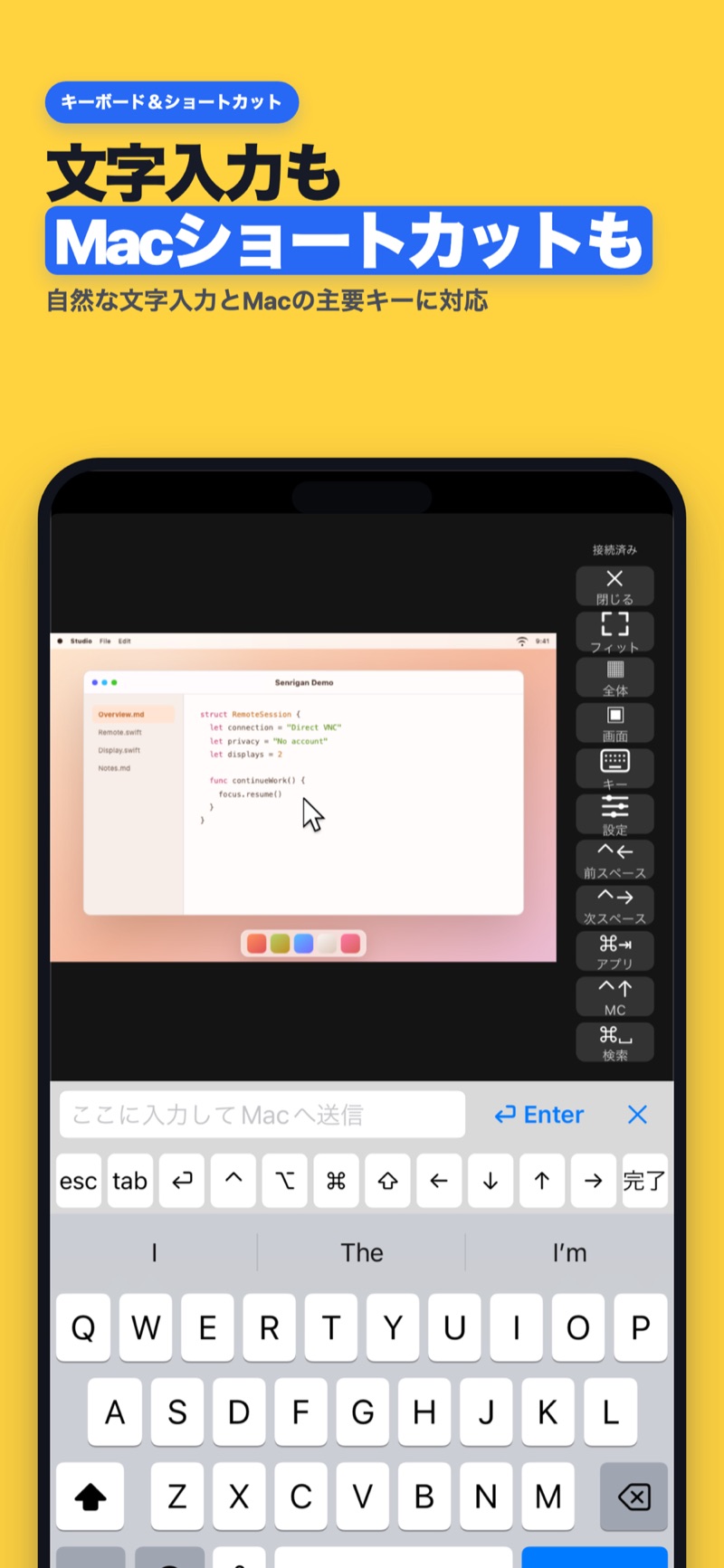
入力バーに打った文字をMacへ送れます。esc・tab・矢印やCommand・Option・Controlの修飾キーを並べたキー列も使えます。画面の端のボタンから、デスクトップ(Space)やアプリの切り替え、Mission Control、検索のショートカットを出せます。日本語入力に対応し、バージョン1.0.6からは、Mac側で日本語入力がオンのときも、英数字・記号が入力したとおりに届きます。
ディスプレイ切替はワンタップ
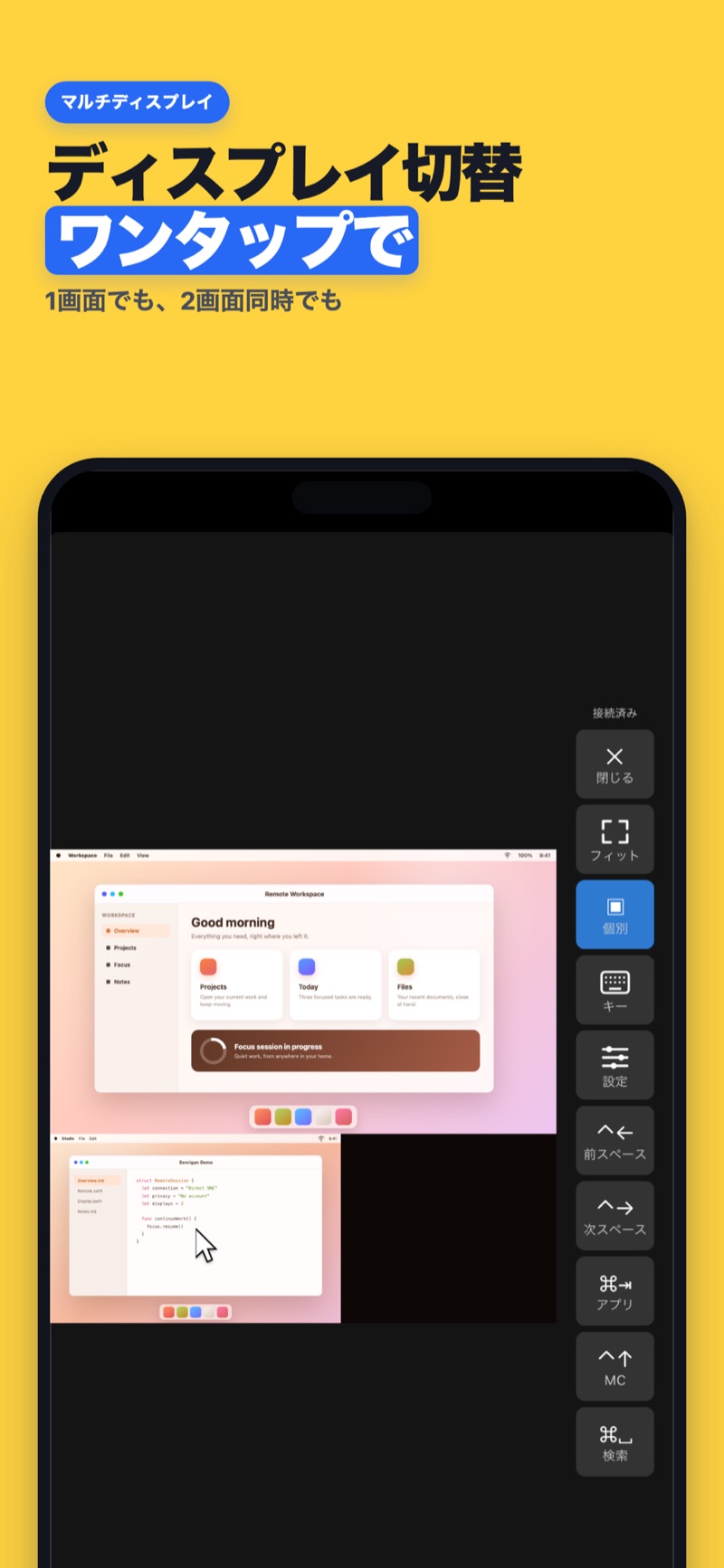
Macにディスプレイが複数あるときは、すべてまとめて表示することも、1画面ずつ切り替えて表示することもできます。切り替えは画面上のツールバーから行えます。
ピクチャ・イン・ピクチャでMac画面を表示したまま
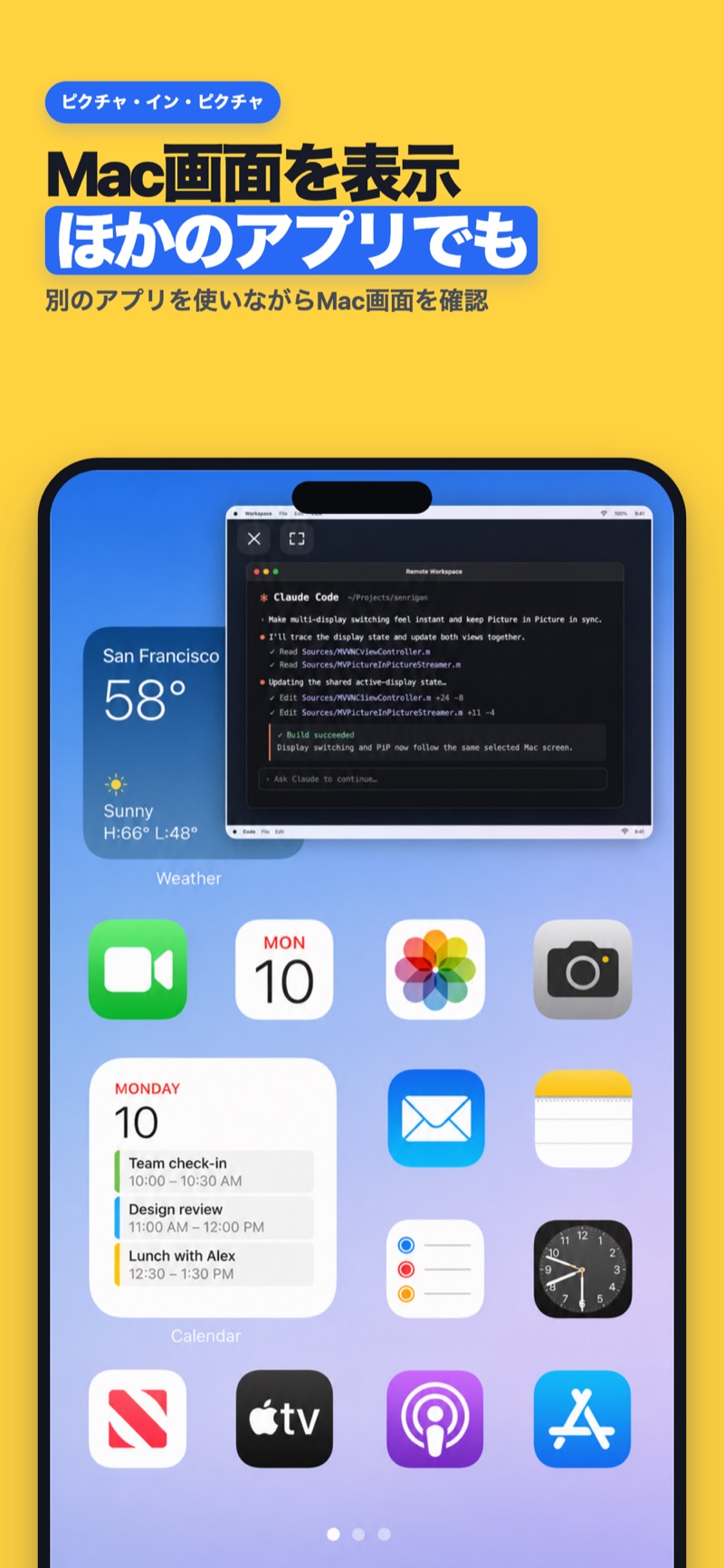
共通設定でピクチャ・イン・ピクチャをオンにすると、iPhoneやiPadで別のアプリを使っている間も、Macの画面を小さな浮かぶ画面で見続けられます。
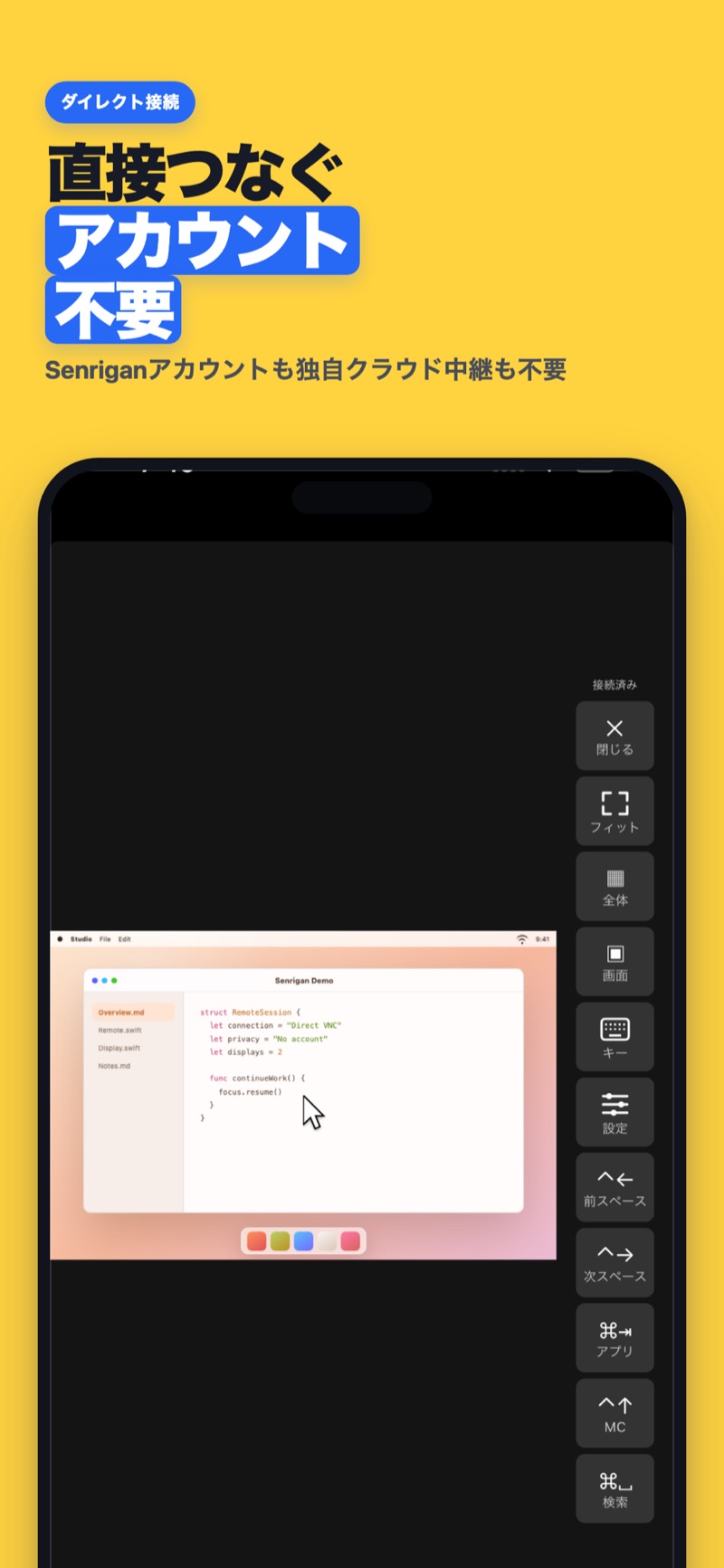
直接つなぐからアカウント不要
macOSの「画面共有」など、ご自身で管理するVNC対応サーバーへ直接接続します。Senriganのアカウントも独自の中継クラウドもありません。接続先の設定は端末内に保存し、パスワードはiOSのキーチェーンに保存します。
タッチ操作
- トラックパッド風のカーソル操作
- 2本指スクロール
- ピンチズーム
- 接続先を端末内に保存
3ステップで接続
Macで画面共有をオンにする
「システム設定」→「一般」→「共有」で「画面共有」をオンにします。その設定で「VNC使用者が画面を操作することを許可」にチェックを入れ、パスワードを設定します。VNCで有効なのは8文字までです。
SenriganにMacを登録する
Macのホスト名またはIPアドレス、ポート5900、設定したパスワードを入力します。
接続して操作する
外出先からは、Tailscaleなどご自身で管理するVPNを経由して接続してください。5900番ポートをインターネットへ公開しないでください。
お使いのMacでためしてみましょう。
よくある質問
Senriganは無料ですか?
2026年10月時点で、App Storeでは無料でダウンロードできる表示になっており、アプリ内に広告はありません。最新の価格はApp Storeのページでご確認ください。
Senriganのアカウントやクラウドサービスは必要ですか?
必要ありません。macOSの「画面共有」など、ご自身で選んだVNCサーバーへ直接接続します。Senriganのアカウントも独自の中継サーバーもありません。
Macはどう設定しますか?
「システム設定」→「一般」→「共有」で「画面共有」をオンにし、VNC使用者が画面を操作することを許可してパスワードを設定します。そのあと、Macのホスト名またはIPアドレス、ポート5900、そのパスワードをSenriganに登録します。
「対応する認証方式がありません」と表示されます。
macOSの画面共有の設定で「VNC使用者が画面を操作することを許可」にチェックを入れ、VNCパスワードを設定してください。設定がないと、MacはAppleの独自認証しか提示せず、Senriganはそれに対応していません。
外出先からも接続できますか?
ご自身で管理するVPN経由で接続できます。アプリにはTailscaleのApp Storeページを開く近道があります。標準のVNC通信は暗号化されないため、TCP 5900番ポートをインターネットへ直接公開しないでください。
iPadや日本語入力でも使えますか?
どちらも使えます。SenriganはiPhoneとiPad(iOS・iPadOS 15以降)で動作し、日本語の文字入力に対応しています。
どんなデータを収集しますか?
広告・IDFA・トラッキングは使用しません。任意の匿名Firebase Analytics/Crashlyticsで利用状況と安定性を改善でき、「共通設定」で無効にできます。接続先・パスワード・画面・入力・クリップボードは送信されません。詳しくはプライバシーポリシー(英語)をご覧ください。
iPhone・iPadからMacへ、直接つなぐ
VNCで直接接続。日本語入力、Macのショートカット、ディスプレイ切替、ピクチャ・イン・ピクチャに対応。
iPhoneで読み取るとApp Storeが開きます